Claudio4’s guide to FoundryVTT
Esta guía está actualizada para ser usada con FoundryVTT v11.
TOC:
Configurar el mundo
Enlaces rápidos a los ficheros de configuración
Paso 1. Habilitar los módulos
Para habilitar los módulos se debe ir a la barra lateral derecha, abrir los “Game Settings” (icono de los dos engranajes ⚙️) y pulsar en “Manage Modules”.
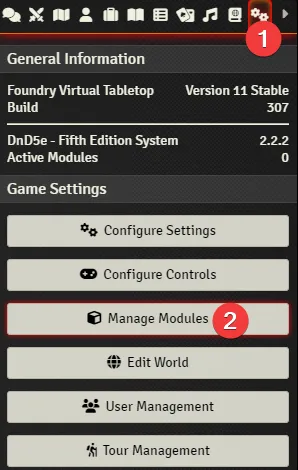
En la nueva ventana que nos aparece, deberemos activar el módulo
Forien's Copy Environment.
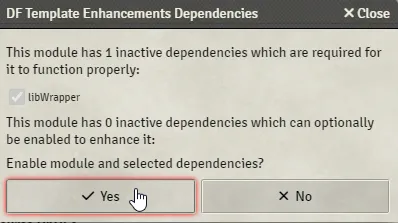
Si el módulo nos pregunta si deseamos habilitar sus dependencias, le diremos que sí.
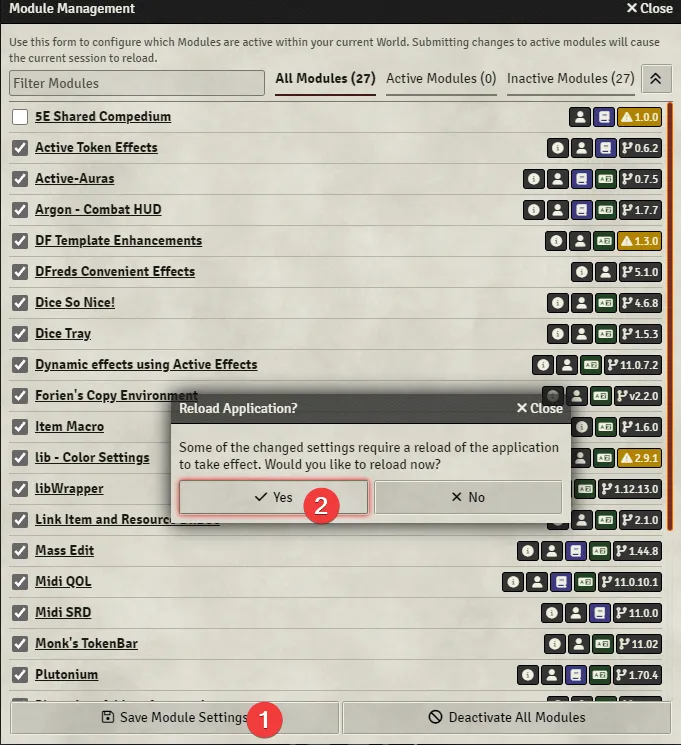
Una vez hayamos marcado el módulo correspondiente, pulsaremos “Save Module Settings” y nos aparecerá un diálogo que nos solicitará recargar Foundry. Le diremos que sí.
Paso 2. Configurar Foundry y el grueso de los módulos
Para configurar tanto aspectos de Foundry como del sistema de 5e y los módulos, nos valdremos de la funcionalidad de importación que nos proporciona “Forien’s Copy Environment”.
Para importar la configuración, primero abriremos los “Game Settings” de la misma forma que hicimos en el paso anterior. Una vez ahí, haremos clic secundario sobre donde se nos detallan la versión de Foundry y del sistema 5e. En el desplegable, haremos clic en “Import Settings”.
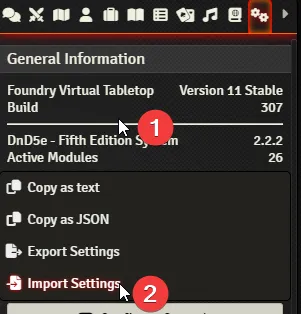
Se nos abrirá el selector de archivos del navegador, preguntándonos qué archivo deseamos que se utilice para importar los ajustes. Utilizaremos el archivo foundry-settings.json.
Una vez carguemos el archivo, se nos abrirá una ventana para que marquemos qué ajustes importar; dejaremos todos marcados y pulsaremos “Import Settings”.
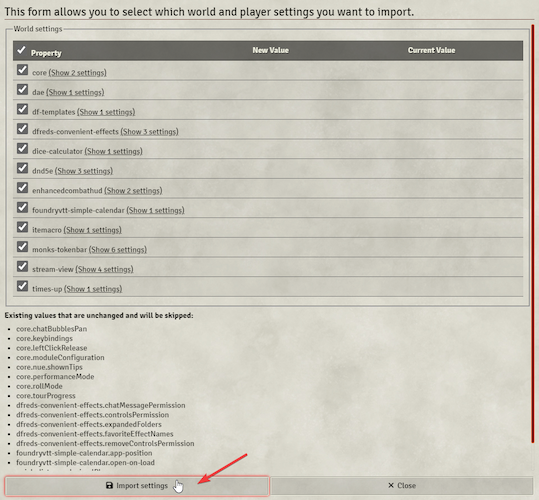
Una vez aceptemos, nos avisará de que en 5 segundos se recargará Foundry; esperaremos a que se recargue. Una vez recargado, ya tendremos activados y configurados los módulos. Si todo funciona correctamente, puedes proceder a Manejar los archivos del mundo.
Paso 3. Configurar Midi-QoL (innecesario)
⚠️ Atención
Nuevas versiones de Forien’s Copy Environment han hecho este paso innecesario, pues él mismo es capaz de configurar Midi-QoL. Si observas que Midi-QoL te está dando problemas, puedes intentar configurarlo de esta manera de todas formas.
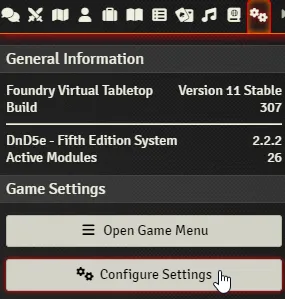
Para configurar Midi-QoL, debemos ir primero a los “Game Settings” y, desde ahí, pulsar en “Configure Settings”.
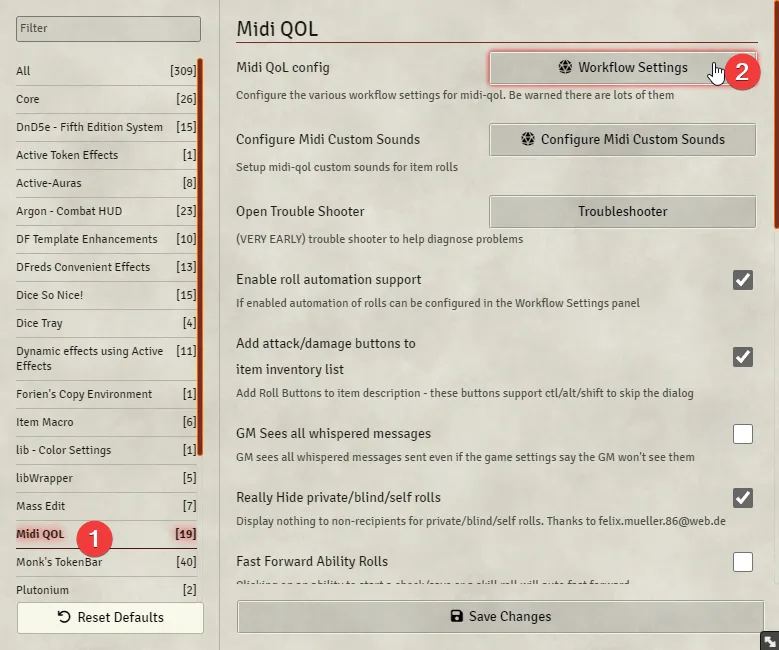
En la ventana de ajustes, haremos clic en “MIDI QOL”, localizado en la barra lateral izquierda. Ahora pulsaremos sobre el botón de “Workflow Settings” que nos aparecerá como el primer ajuste de Midi.
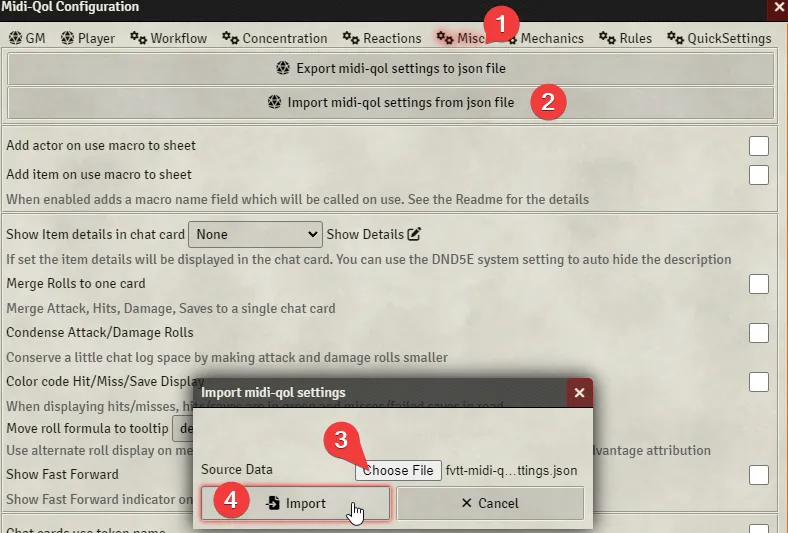
En la nueva ventana que se nos ha abierto, abriremos la pestaña “Misc” pulsando sobre este texto, localizado en la parte superior de la ventana. Una vez en “Misc”, pulsaremos el botón de “Import midi-qol settings from json file”.
Se nos abrirá ahora una pequeña ventana, le daremos a “Choose File” y seleccionaremos el archivo fvtt-midi-qol-settings.json. Ahora pulsaremos “Import”.
Si se ha realizado correctamente, se cerrarán tanto la ventanita de importación como la de “Workflow Settings” sin decirnos nada. Podremos cerrar la ventana de “Configure Game Settings” si así lo deseamos (no es ni siquiera necesario pulsar “Save Changes”), aunque nos será útil para el siguiente paso.
Paso 4. Configurar Plutonium (innecesario)
⚠️ Atención
Nuevas versiones de Forien’s Copy Environment han hecho este paso innecesario, pues él mismo es capaz de configurar Plutonium. Si observas que Plutonium te está dando problemas, puedes intentar configurarlo de esta manera de todas formas.
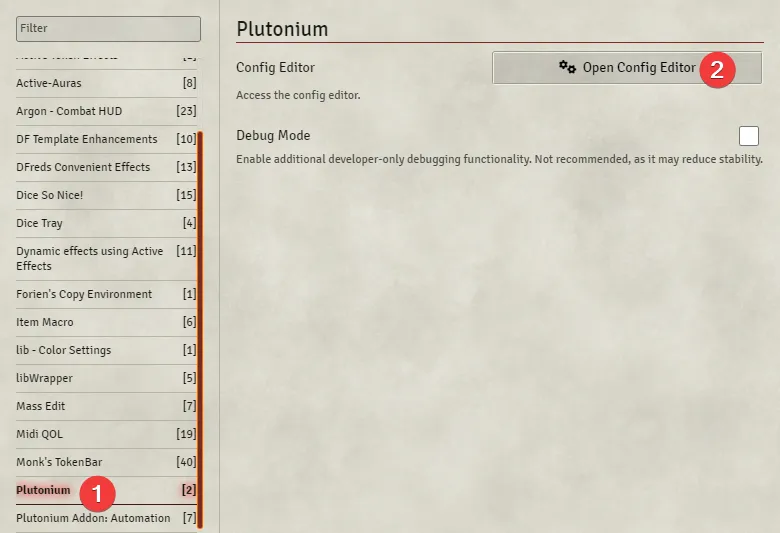
Para configurar Plutonium, deberemos volver a abrir la ventana de “Configure Settings” como lo hicimos en el paso anterior. Una vez ahí, de forma análoga, pulsaremos en “Plutonium” en la barra lateral izquierda de la ventana. Una vez hecho esto, pulsaremos sobre “Open Config Editor”.
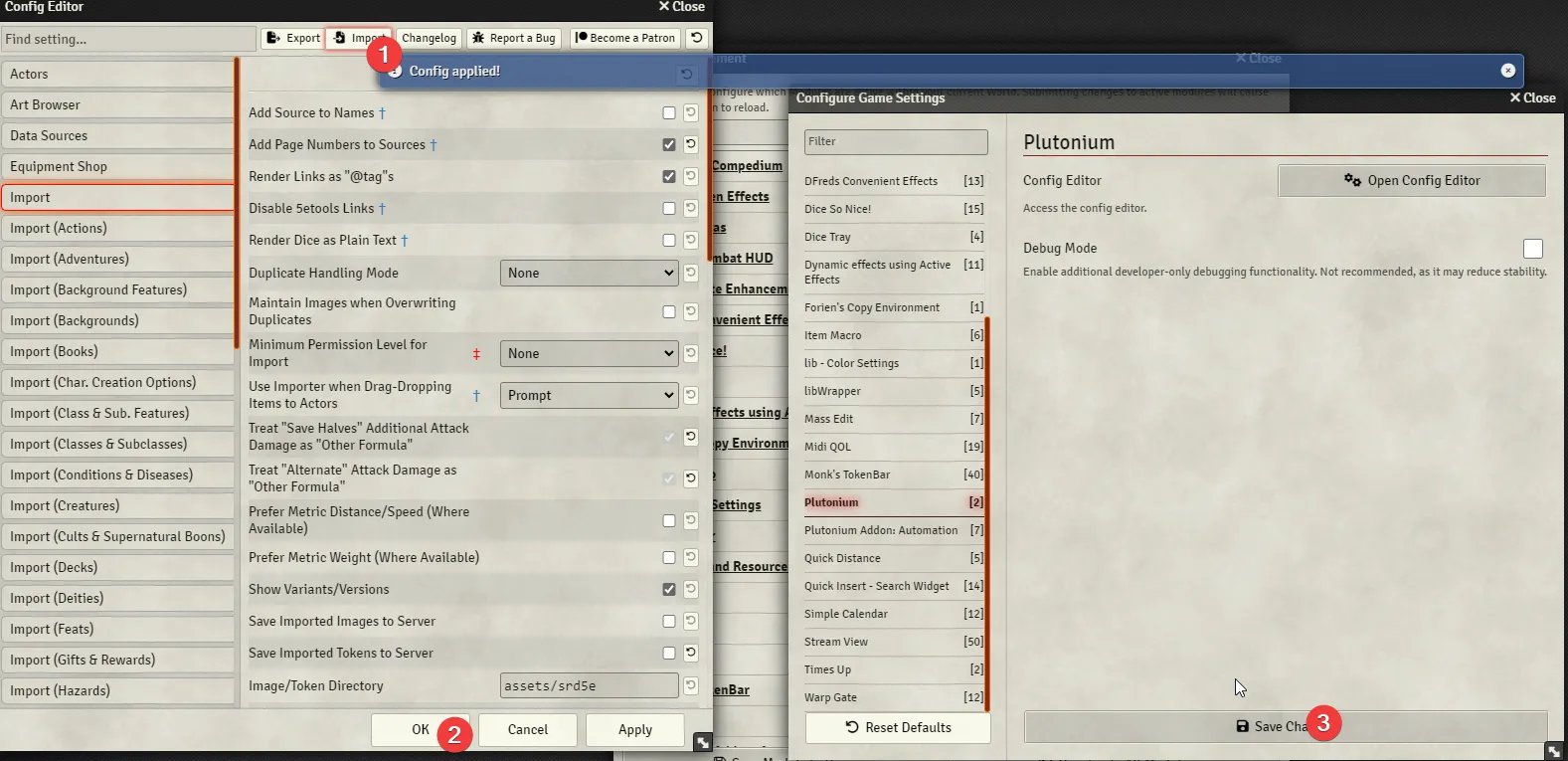
En la nueva ventana que nos aparece, pulsaremos el botón de “Import”, localizado en la parte superior de la ventana. Se nos abrirá inmediatamente el selector de archivos del navegador. Seleccionaremos con él el fichero plutonium-config.json.
Según nos aparezca el mensaje informándonos de que los ajustes se han importado, pulsaremos “Ok” y, luego, en la ventana de “Configure Game Settings”, pulsaremos en “Save Changes”.
 .
.
¡Enhorabuena! Ya has configurado correctamente tu mundo de FoundryVTT.
Manejar los archivos del mundo
¿Dónde guardo los archivos?
Con el fin de facilitar la tarea de archivar y recuperar los mundos,
debes guardar TODOS los archivos de tu mundo en algún lugar dentro de la
carpeta de tu mundo, que se encuentra en
worlds/el-nombre-de-tu-mundo.
Más allá de lo anterior, puedes seguir la organización que más te
convenga, aunque yo recomiendo tener las siguientes tres carpetas:
assets, player-assets,
scenes.
En assets se guarda la mayoría de los archivos de tu
mundo. En especial, guarda archivos usados por el DM y que, en
principio, no tienen por qué ser tocados por los jugadores (imágenes de
NPC, música, escenas…) (mira el siguiente apartado para saber cómo
evitar que los jugadores la puedan ver). Recomiendo, a su vez,
subdividirla en las siguientes:
- journal: Aquí pondremos los ficheros que están relacionados con los “journal” de Foundry, es decir, con las notas.
- npc: Aquí pondremos las imágenes de NPC, criaturas y todo este tipo de cosas.
- scenes: Esta carpeta, tristemente, nos la va a generar Foundry; en ella, Foundry guardará las miniaturas de las escenas.
- songs: Aquí es donde almacenaremos la música. Recomiendo crear carpetas que representen tus distintas listas de reproducción. Esto te permitirá crearlas luego en Foundry mucho más rápido.
- sounds: Aquí pondremos sonidos que no sean la música de fondo, sino más bien efectos de sonido (alguien gritando, cristales rompiéndose) o ruidos de fondo que pueden producir distintos sitios (animales en un establo).
- tiles: En esta carpeta guardaremos imágenes/vídeos que pondremos en nuestras escenas. Sobre todo, es recomendable guardar aquí aquellas tiles que puedes necesitar en cualquier escena, por ejemplo, una hoguera, unas tiendas de campaña, etc.
Por otro lado, player-assets guarda todos los archivos
relacionados con los jugadores. Ejemplo de estos son imágenes de
personajes, tokens, imágenes de objetos que tengan, imágenes de
mascotas, temas de personaje, etc. También es recomendable dividir esta
carpeta en los distintos tipos de archivos que puede guardar.
Finalmente, en scenes guardamos las imágenes que usamos
de fondo para las escenas. Puede ser buena idea dividirla en carpetas si
tenemos escenas que requieren de varias imágenes (tiles) o múltiples
escenas que componen un mismo lugar (pisos de una dungeon, una taberna,
etc.).
¿Cómo
evito que los jugadores puedan explorar la carpeta de
assets?
En la configuración que presenta esta guía, los jugadores pueden
utilizar el explorador de archivos para cambiar distintas cosas como
imágenes de personajes, objetos, etc. Teóricamente, nada les impide
visitar la carpeta assets (o su equivalente) y ver cosas
que no deberían. Si quieres evitar la tentación, puedes esconder la
carpeta assets de forma sencilla.
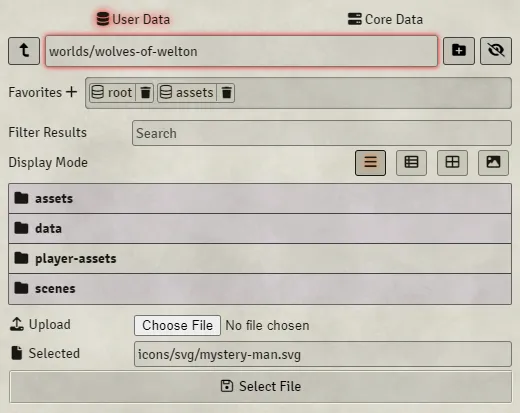
Para esconder la carpeta de los jugadores, simplemente abre el
explorador de archivos de Foundry (cualquier método vale, por ejemplo,
cambiando la imagen de una ficha) y ve hasta la carpeta
assets de tu mundo. Una vez ahí, pulsa el botón del ojo
tachado que se encuentra al lado del botón de crear carpeta, a la altura
de la barra de direcciones. Este botón se pondrá en violeta. Con esto,
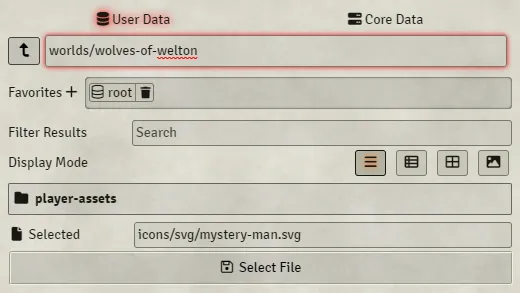
la carpeta ya está oculta para los jugadores. Podemos confirmarlo
retrocediendo a la carpeta del mundo y viendo que la carpeta
assets tiene un tinte violáceo. Podemos repetir el proceso
para tantas carpetas como queramos, aunque hay que recordar que una vez
ocultamos una carpeta, todas sus subcarpetas también se ocultan.
¿Qué formato utilizo para mis archivos?
Es muy importante utilizar formatos que compriman la información de forma eficiente, ya que esto acelera el tiempo de carga de los recursos y libera espacio en el disco de la máquina.
Imágenes
Para imágenes, existen dos formatos que podemos utilizar:
webp y avif. Recomiendo que la mayoría del
tiempo utilices webp, pero si tienes imágenes especialmente
grandes que tardan mucho en cargar, es probable que avif te
dé mejores resultados. Ten en cuenta que avif no soporta
transparencia. Por otro lado, si necesitas imágenes animadas (al estilo
GIF), AVIF es el mejor formato disponible.
Para transformar las imágenes, recomiendo utilizar las webs de squoosh.app y AnyWEBP. Ambas páginas funcionan sin necesidad de subir las imágenes a ningún servidor y no tienen límite de tamaño de archivo. Anywebp permite convertir múltiples imágenes en lotes. Para transformar de GIF a AVIF se puede usar ezgif.
Vídeo
Para el vídeo, el único formato recomendado es webm.
Tanto VP9 como AV1 son elecciones válidas para el códec. AV1 suele dar
mejores resultados, pero la transformación es MUCHO más lenta (inviable
en ordenadores poco potentes) y no soporta transparencias.
Otra cosa a tener en cuenta es que nuestro vídeo puede contener audio. Si es así y queremos este audio, usa el códec de Opus. Si no lo necesitamos, elimina estas pistas de audio para hacer el archivo más pequeño.
Las transformaciones necesarias se pueden hacer con ffmpeg (el que uso yo, de terminal) o con Handbrake.
Audio
Para el audio, solo recomiendo el formato opus, ya sea
para música o cualquier otro sonido.
Comprimir el audio es MUY importante, porque, a no ser que sean ficheros largos (más de 10 minutos), Foundry se niega a comenzar la reproducción hasta que ha descargado el fichero entero. Esto es lo que hace que a veces la música tarde en comenzar.
Para esta tarea se puede utilizar ffmpeg, VLC (soporta conversión en lotes) y Audacity, entre otros. Si la música la descargas de YouTube, la herramienta yt-dlp (o esta versión online) permite descargar la música directamente en Opus.